
 IT-EXP-017 – Cadastro no Radar E-commerce
 | IT-EXP-017 | Instrução de Trabalho | Data: 22/09/2026 Versão: v1 |
|---|---|---|
| Empresa Farmarcas |
Frequência de utilização Diário |
Cicle Time – |
| Elaborado por Thayna Cezar |
Revisado por Ariane Jorge |
Executado por Aprendiz Expansão |
O Radar E-commerce é uma plataforma de vendas digitais que disponibiliza um aplicativo para a rede, permitindo a digitalização dos pedidos e do serviço de delivery da farmácia. A solicitação de cadastro deve ser feita pelas tarefas dentro do Gestão de Projetos.
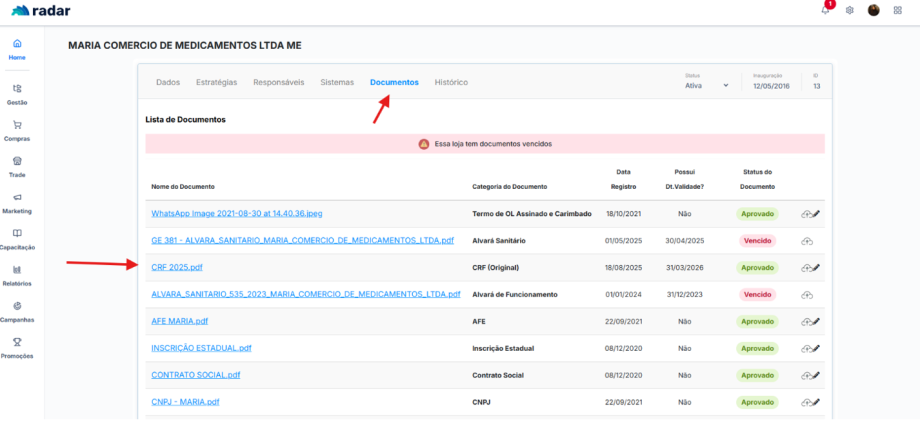
- O cadastro só poderá ser realizado após o anexo do documento CRF na aba de documentos do Radar.
|
FICHA DE MAPEAMENTO DE PROCESSO – RADAR E-COMMERCE |
|
| Objetivo do Processo/Resultado esperado: | Cadastrar e configurar a loja na plataforma Radar E-commerce, habilitando a unidade para realizar vendas digitais e operar o serviço de delivery. |
| Gatilho (Evento Inicial): | Anexo do documento CRF nos documentos da loja dentro do sistema Radar e abertura da tarefa no projeto. |
| Participantes: | Expansão |
| Principais Responsáveis: | Expansão |
| Documentos Utilizados: | CRF e Dados Cadastrais |
| Sistemas envolvidos: | Radar E-commerce. |
| Entradas (Input): | Dados cadastrais da loja e horários de funcionamento informado no CRF. |
| Saídas (Output): | Loja cadastrada na rede correspondente no Radar E-commerce com endereço e horários de atendimento devidamente configurados e salvos. |
Como acessar e cadastrar?
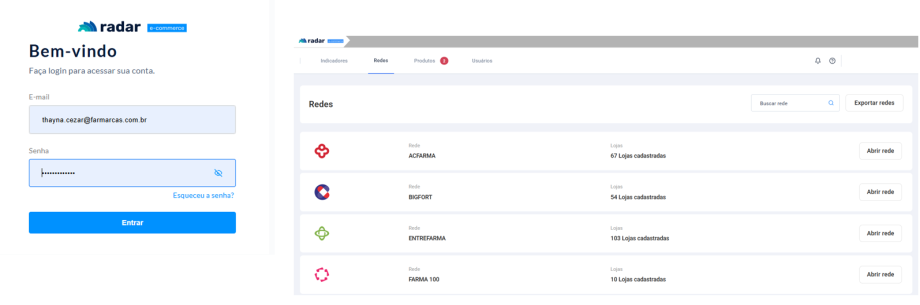
1. Acesse a aba “E-commerce” pelo Radar;

2. Faça login com e-mail e senha;
- Na página inicial, selecione a aba “Rede” e selecione a que deseja efetuar a edição de um CNPJ (clicando em “Abrir rede”);
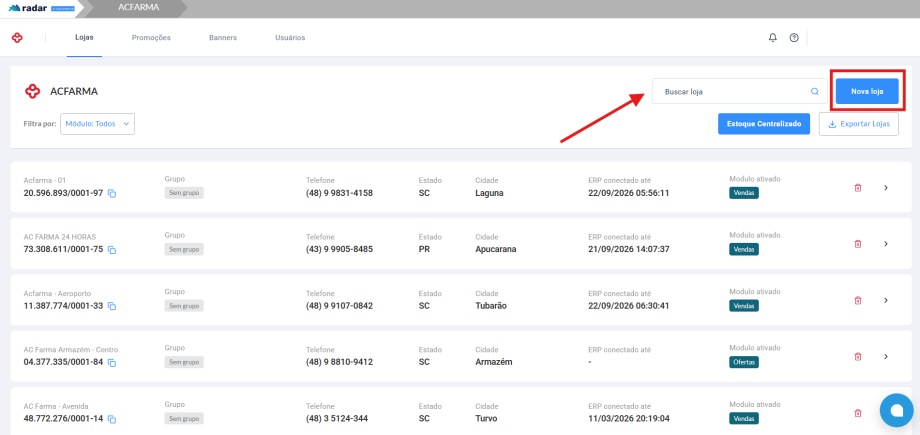
3. Na nova tela, selecione “Buscar loja” para procurar uma loja já cadastrada ou “Nova loja” para cadastrar uma nova:
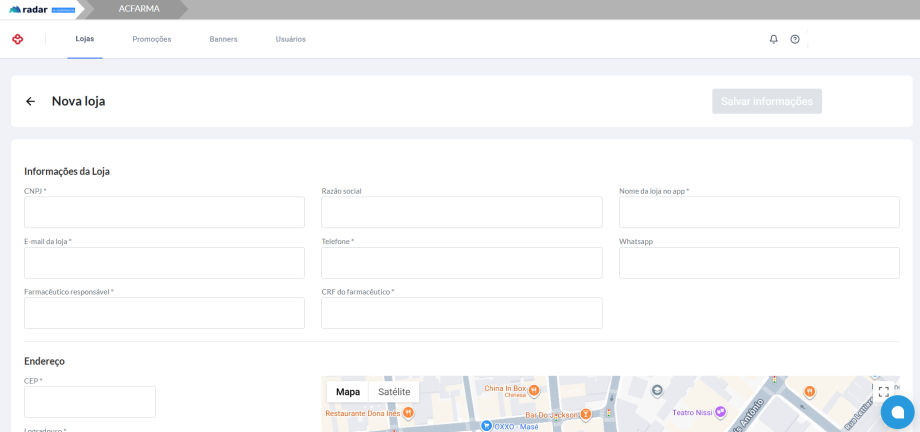
4. Para cadastrar uma nova loja preencha os dados solicitados e endereço completo;
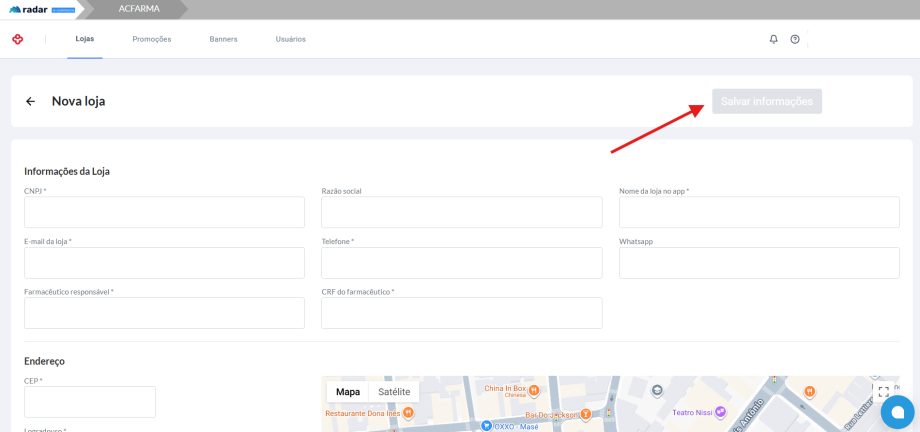
5. Para finalizar o cadastro, selecione “Salvar informações”;
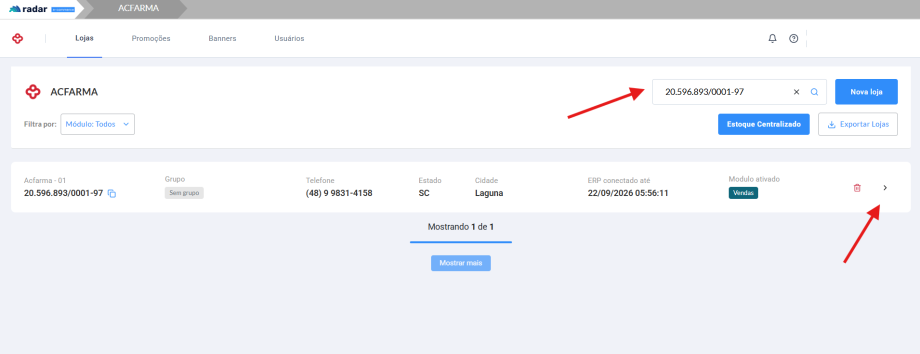
6. Ao finalizar o cadastro pesquise a loja na página inicial > “Buscar loja” e coloque o CNPJ que cadastrou e clique na setinha do lado direito;
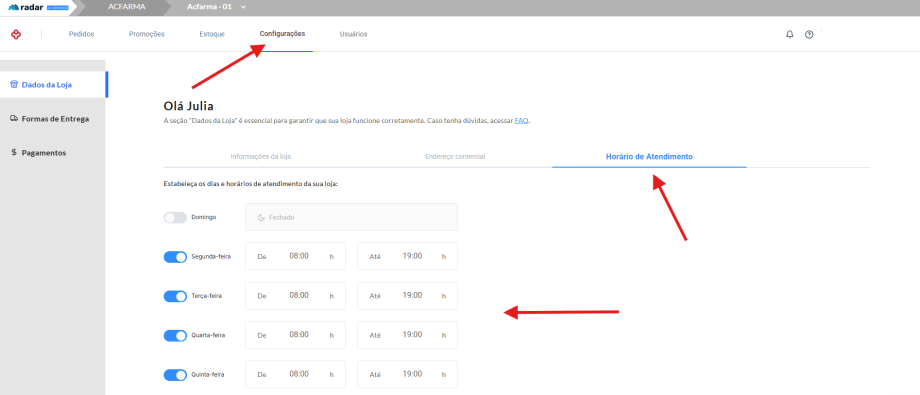
 7. Selecione “Configurações” > “Horário de Atendimento” e Preencha o horário de funcionamento de acordo com o documento CRF disponível em documentos no Radar e salve as alterações;
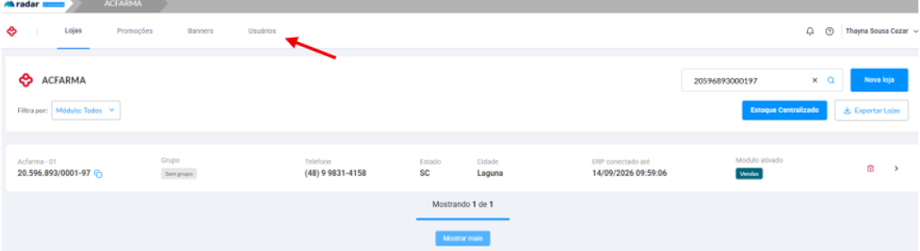
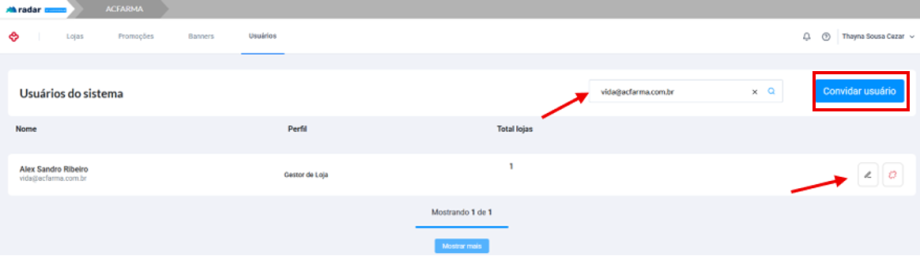
8. Para vincular o associado ao cadastro da loja, clique em Usuários:
9. Pesquise o e-mail do associado e clique no lápis no canto direito;
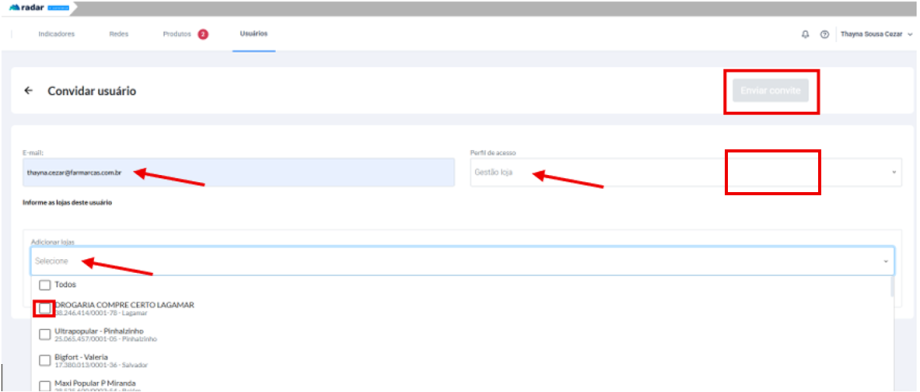
- Caso não tenha Cadastro, clique em convidar usuário:
- Preencha o e-mail e selecione o perfil de acesso: Gestão de Loja;
- Pesquise o CNPJ da loja que foi cadastrada e clique no campo de seleção e Clique em Enviar convite;
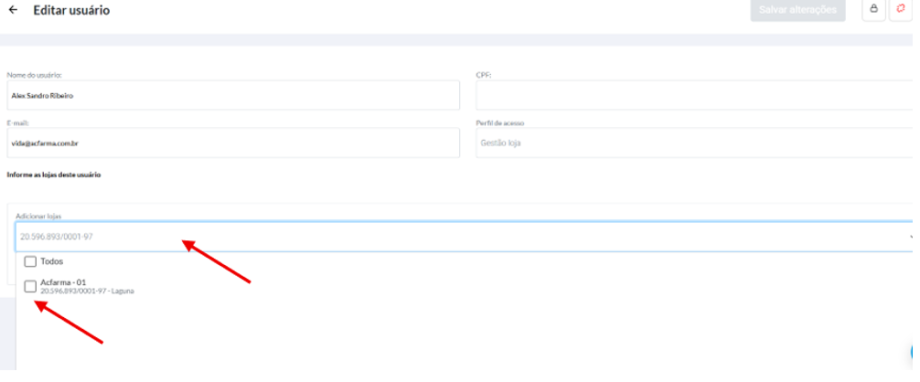
10. Se o Associado possuir cadastro, pesquise no campo adicionar lojas o CNPJ da loja e clique no campo de seleção:
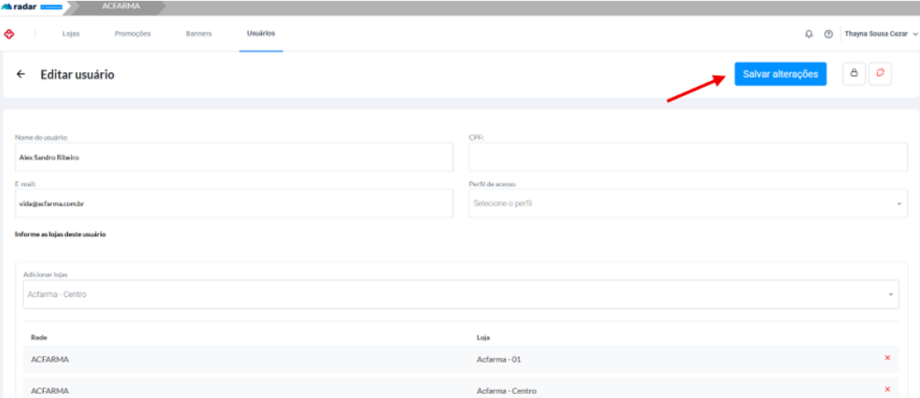
11. Para atualizar o cadastro do usuário, clique em Salvar alterações:
Deixe um comentário para melhorar o artigo.