
 IT-EXP-019 – Como solicitar contrato PEC e Lista Fake
 | IT-EXP-019 | Instrução de Trabalho | Data: 22/09/2026 Versão: v1 |
|---|---|---|
| Empresa Farmarcas |
Frequência de utilização Diário |
Cicle Time – |
| Elaborado por Giovanna Souza |
Revisado por Ariane Jorge |
Executado por Aprendiz Expansão |
Os tickets do Movidesk são solicitados para geração de um link relacionado ao contrato PEC e lista fake para os associados. Assim que os links são disponibilizados, atualizamos as respectivas tarefas do Radar em Projetos para que as analistas possam realizar a cobrança das assinaturas.
|
FICHA DE MAPEAMENTO DE PROCESSO – MOVIDESK |
|
| Objetivo do Processo/Resultado esperado: | Solicitar e disponibilizar links referentes ao contrato PEC e lista fake para os associados, visando a cobrança das assinaturas e liberação do PEC Fidelidade. |
| Gatilho (Evento Inicial): | Necessidade de geração de link para contrato PEC e lista fake através da tarefa no Gestão de Projetos. |
| Participantes: | Expansão e Febrafar. |
| Principais Responsáveis: | Expansão. |
| Documentos Utilizados: | Cadastro do Big Conecta e Formulário/Link de solicitações Febrafar. |
| Sistemas envolvidos: | Radar e Movidesk |
| Entradas (Input): | Dados do solicitante, CNPJ, Razão Social da loja, tipo de loja (nova/conversão), bandeira, e número do chamado/ticket. |
| Saídas (Output): | Links do contrato PEC e lista fake disponibilizados, formulário preenchido e tarefa atualizada/concluída no Radar após a assinatura. |
Como acessar?
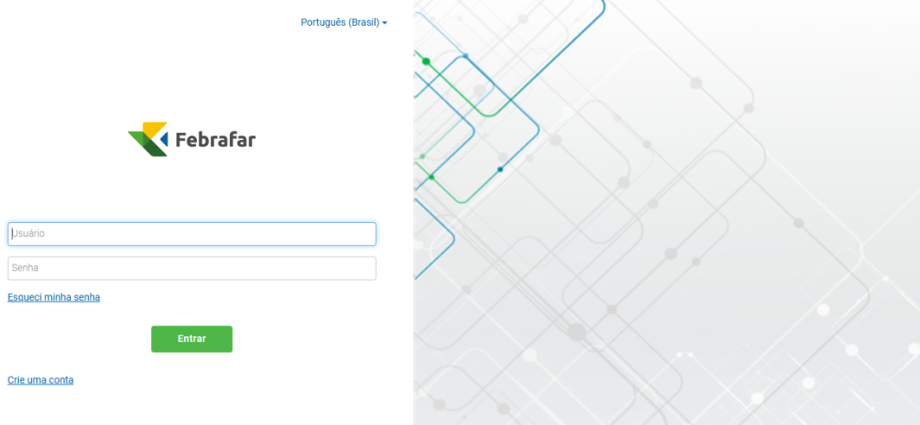
1. Acesse a aba “links internos”;
2. Acesse a aba “Movidesk – Tickets”;
3. Faça login com e-mail e senha;
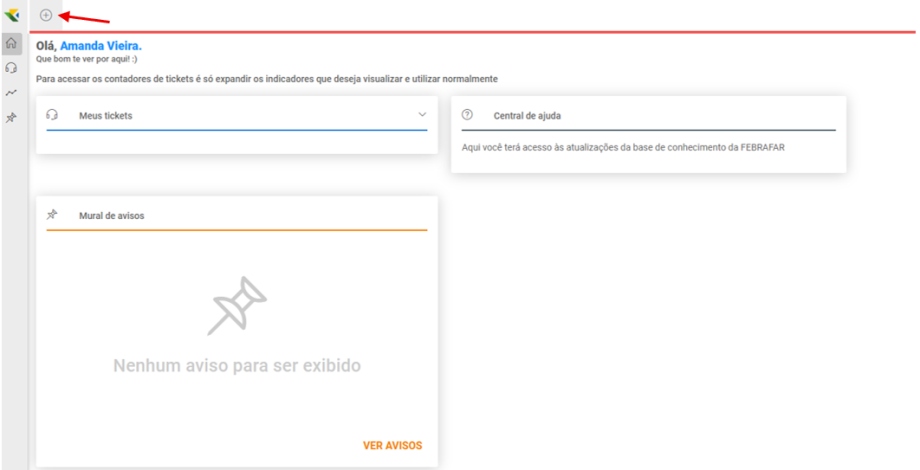
4. Clicar em “+” e “novo ticket” para criar tickets ou “meus tickets” para visualizar tickets em andamento;
5. Preencher dados solicitados;
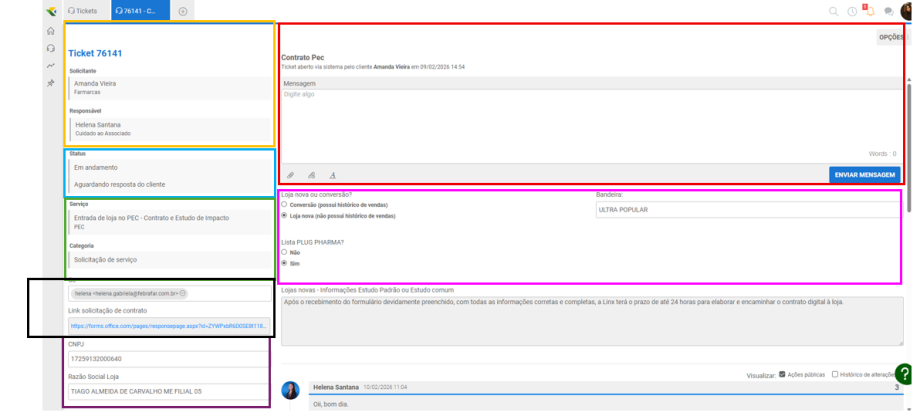
Detalhes do ticket
- 1. Nome do solicitante e do responsável (Helena Santana) pelo ticket;
- 2. Status da solicitação;
- 3. Serviço: PEC> entrada de loja no PEC – Contrato e estudo de impacto
- 4. Dados da loja – CNPJ e razão social;
- 5. Reforçar mensagens ou comentários.
Exemplo: Bom dia, tudo bem?
Solicito contrato PEC e lista fake para essa loja, por favor.” - 6. Selecionar tipo de loja e bandeira;
Selecionar sempre “SIM” na aba “Lista plug (PHARMA)”;
6. Preencher link com informações adicionais da loja;
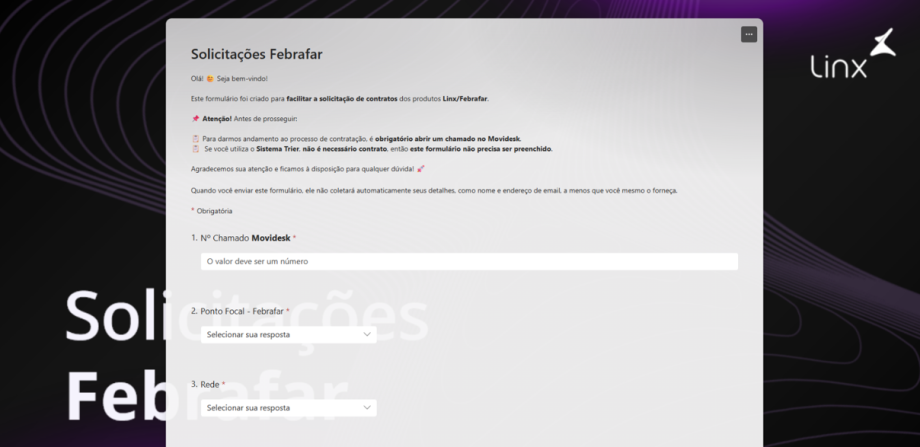
Preencher link com informações adicionais da loja;
- Se a loja utilizar o sistema Trier, não será necessário o preenchimento do link.
- A tarefa do Movidesk no Radar só pode ser selecionada como feita quando a responsável ou as analistas informarem que o contrato foi assinado.
Deixe um comentário para melhorar o artigo.