
 IT-SUC-051 – Validação de Instabilidade do PEC
| IT-SUC-051 | Instrução de Trabalho | Data: 04/11/2026 Versão: v1 |
|---|---|---|
| Empresa Farmarcas |
Frequência de utilização Diário |
Tempo de Execução 1 dia |
| Elaborado por Allex Ferreira Costa e Ryan Davi Alves Ferreira |
Revisado por Eduardo Gomes |
Executado por Operações – Atendimento e Sustentação |
O que é?
Este procedimento estabelece o padrão para validação de possíveis instabilidades no PEC, por meio da realização de testes diretamente no ambiente do associado. A validação permite identificar se a ocorrência está relacionada ao PEC ou se está restrita à operação da loja.
Por que fazer?
O objetivo é realizar uma triagem antes do direcionamento da ocorrência, permitindo identificar se há efetivamente uma instabilidade no PEC ou se o problema está restrito à loja.
A realização do teste também proporciona maior clareza na análise da ocorrência e evita o encaminhamento de todos os relatos diretamente para a Febrafar sem uma validação prévia.
Quem executa?
Time de Atendimento e Sustentação – Sucesso do Associado.
Como fazer?
A escolha do teste deve ser feita de acordo com o tipo de instabilidade relatada pelo associado:
- Venda Teste: utilizar quando o relato indicar uma instabilidade geral ou relacionada à realização de vendas.
- Cadastro Teste: utilizar quando o relato estiver relacionado especificamente a falhas no cadastro de clientes.
Passo 1 – Acessar o Web Estabelecimento
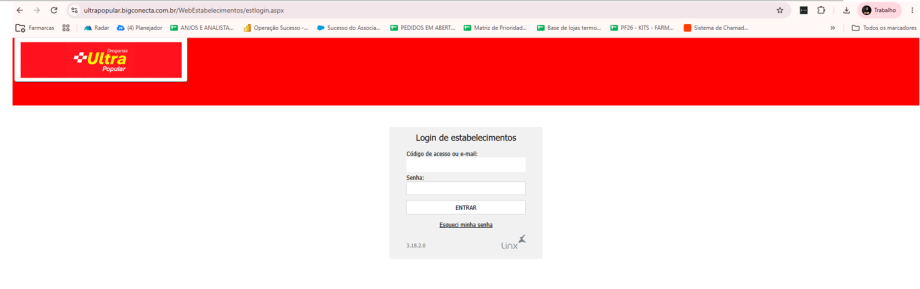
Acesse o Web Estabelecimento da rede pelo endereço correspondente e informe o código de acesso e a senha fornecidos pelo associado.
Link de acesso – Ultra Popular: https://ultrapopular.bigconecta.com.br/WebEstabelecimentos/estlogin.aspx
Observação: caso a validação seja realizada para outra rede, utilize o endereço correspondente à rede. Exemplos: Entrefarma ou Maxi Popular, alterando a identificação da rede no início do endereço.
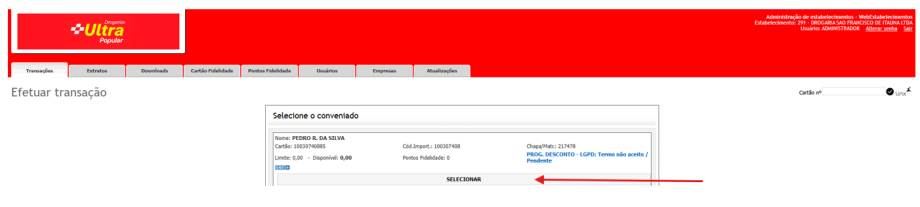
Passo 2 – Iniciar a Venda Teste e Selecionar o Conveniado/Cliente
No menu superior da tela inicial, acesse a aba Transações e clique na opção Efetuar transação.
No campo de pesquisa de cliente, informe um nome qualquer previamente cadastrado na base da rede, (exemplo: digitar Pedro R).
Na lista suspensa de resultados (Selecione o conveniado), localize e clique no botão SELECIONAR do cliente que constar na listagem.
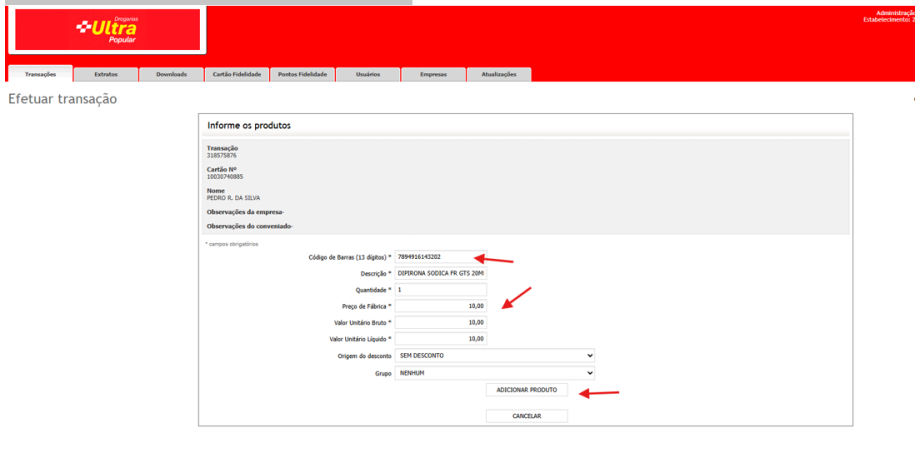
Passo 3 – Informar os Produtos da Venda Teste
Na tela Efetuar transação > Informe os produtos, insira o código de barras (EAN) de qualquer medicamento válido no campo Código de Barras*.
No campo Quantidade *, informe o valor 1.
Nos campos de valores, preencha um valor redondo para facilitar a validação e o cálculo de eventuais descontos:
Preço de Fábrica *: 10,00
Valor Unitário Bruto *: 10,00
Valor Unitário Líquido *: 10,00
Clique no botão ADICIONAR PRODUTO para incluir o item na transação.
Em seguida, o produto será exibido na tabela Produtos Adicionados; confirme os dados e clique no botão VALIDAR PRODUTOS para dar sequência ao teste.
Na tela seguinte de conferência, avance clicando em Confirmar Transação até a emissão final do cupom/comprovante da venda.
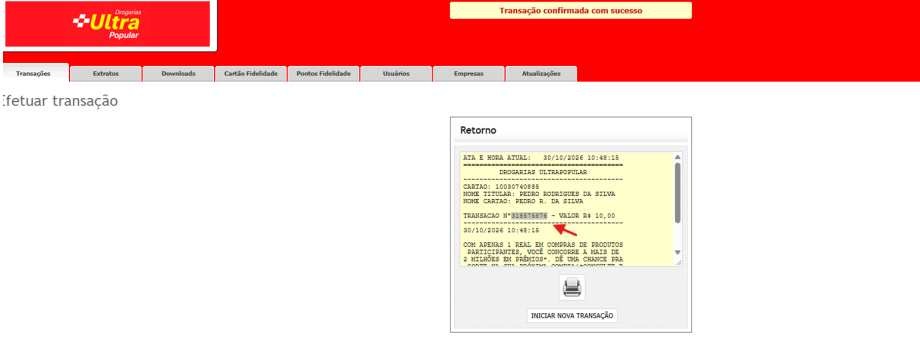
Passo 4 – Confirmação da Venda Teste e Obtenção do Número da Transação
Ao concluir o processo, o sistema exibirá no topo a mensagem “Transação confirmada com sucesso” e apresentará a caixa de Retorno contendo o cupom da venda.
A emissão deste comprovante confirma que a comunicação com o PEC está operando normalmente e sem instabilidades no momento da validação.
Anotação Obrigatória:
Localize no comprovante impresso na tela a linha com o número da transação (exemplo: TRANSACAO Nº 318575876).
Passo 5 – Cancelamento Obrigatório da Transação Teste
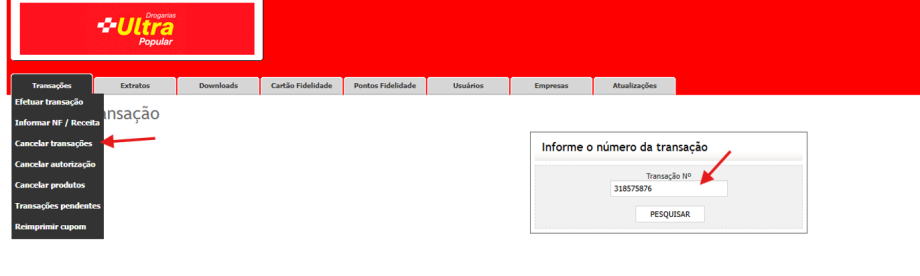
No menu superior da plataforma, posicione o cursor sobre a aba Transações e clique na opção Cancelar transações.
No quadro Informe o número da transação, digite no campo Transação Nº o código obtido no comprovante final do teste (exemplo: 318575876).
Clique no botão PESQUISAR para localizar a venda teste e, em seguida, confirme o cancelamento da operação.
Toda venda teste deve ser cancelada imediatamente após a conclusão da validação, evitando impactos fiscais ou divergências financeiras no caixa da loja do associado.
Execução do Cadastro Teste (Módulo Fidelidade)
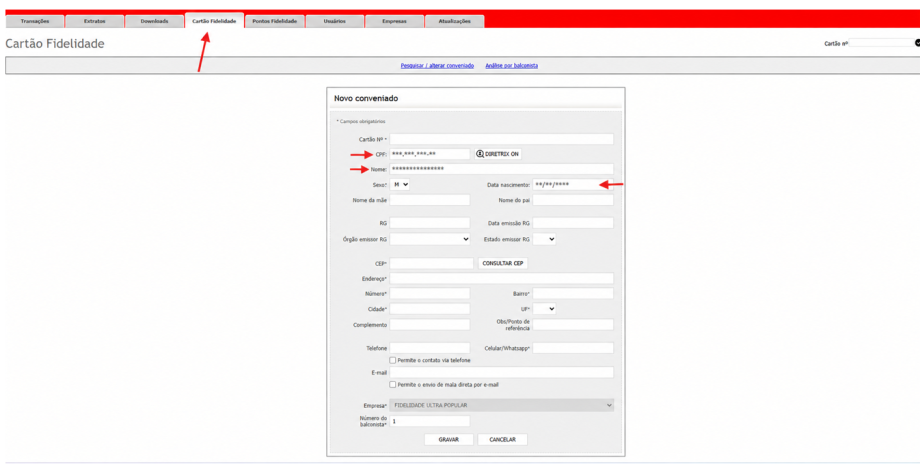
Quando a reclamação do associado for específica sobre falhas ou travamentos no cadastro de clientes, execute o teste diretamente no módulo Fidelidade:
- No menu superior da tela, acesse a aba Cartão Fidelidade.
- No formulário Novo conveniado, informe no campo CPF * o número exato do CPF que apresentou erro durante o atendimento na loja e clique em pesquisar.
- No campo Cartão Nº *, preencha repetindo o mesmo número do CPF do cliente.
- Preencha o campo de contato telefônico (Telefone ou Celular/Whatsapp *).
- Role a página até o rodapé do formulário e, no campo Número do balconista *, digite o número 1 (código padrão definido para validação técnica).
- Clique no botão GRAVAR.
Resultado da validação
A interpretação do resultado deve considerar o comportamento apresentado durante o teste. Na Venda Teste, quando o sistema chega à tela de emissão do cupom, o pacote é considerado normal. Quando ocorre travamento, com a tela permanecendo em carregamento e sem avançar para a tela da venda, a ocorrência indica erro no pacote.
Quando a Venda Teste funciona normalmente, mas o associado continua relatando instabilidade, a ocorrência é considerada restrita à loja e não uma falha geral da Febrafar.
No Cadastro Teste, quando o processo avança até a tela de conclusão, o pacote é considerado operacional. Nesses casos, a causa costuma estar relacionada ao ERP ou ao provedor de internet; essa informação deve ser tratada como referência da validação realizada pela equipe.
Deixe um comentário para melhorar o artigo.