
 IT-COM-018 – Cadastrar grupo econômico no Radar
 | IT-COM-006 | Instrução de Trabalho | Data: 10/08/2026 Versão: v3 |
|---|---|---|
| Empresa Farmarcas |
Frequência de utilização Diário |
Cicle Time 5 min |
| Elaborado por Thayna Sousa Cezar |
Revisado por Ariane Jorge |
Executado por Giovanna Souza |
Na Farmarcas, um Grupo Econômico serve para agrupar as lojas que pertencem ao mesmo dono. Isso ajuda a estipular metas e avaliar o resultado delas de forma unificada.
Funciona assim:
- Um grupo pode ter uma ou mais lojas.
- Uma loja nunca pode fazer parte de mais de um grupo ao mesmo tempo.
- O grupo econômico não tem ligação direta com o contrato social das lojas. Na prática, pode ter no mesmo grupo várias lojas com contratos sociais e administradores diferentes. O que importa para o grupo é a gestão unificada, e não a estrutura no papel. (sendo necessário incluir o Administrador que consta no contrato social como “Proprietário” no cadastro da loja no Radar).
| FICHA DE MAPEAMENTO DE PROCESSO – GRUPO ECONÔMICO | |
| Objetivo do Processo/Resultado esperado: | Unificar lojas que pertencem ao mesmo proprietário no portal Radar para estipular metas e avaliar resultados de forma consolidada. |
| Gatilho (Evento Inicial): | Após o e-mail do start projeto |
| Participantes: | Expansão. |
| Principais Responsáveis: | Expansão. |
| Documentos Utilizados: | Contrato Social, e documento (RG/CPF) do sócio administrador ou responsável pelo financeiro da loja indicado pelo sócio administrador. |
| Sistemas envolvidos: | Radar e Gmail. |
| Entradas (Input): | Acesso ao radar com CPF/Senha do Operador, CNPJ da loja, Nome do Gestor do Grupo, Dados do titular do Cartão. |
| Saídas (Output): | Grupo Econômico criado ou atualizado com a nova loja no Radar . |
Como cadastrar?
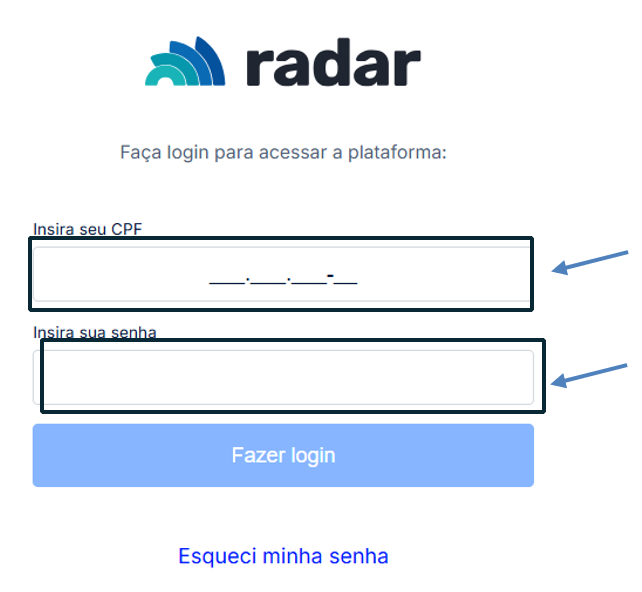
Para cadastrar, acesse o Radar com o seu CPF e sua senha e clique em “Entrar”
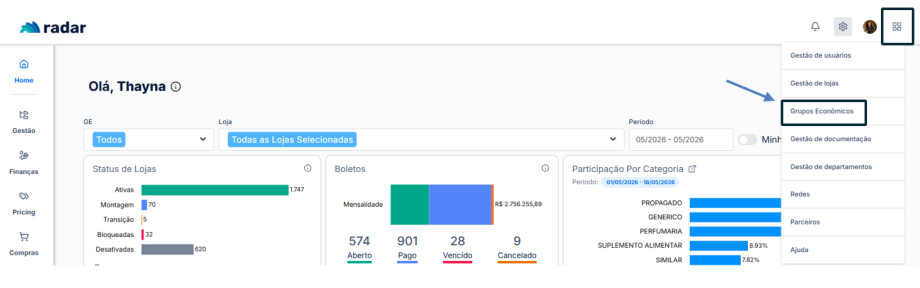
1. Clique na ferramenta no canto superior direito da tela e clique em Grupos Econômicos:
2. Clique em adicionar grupo:

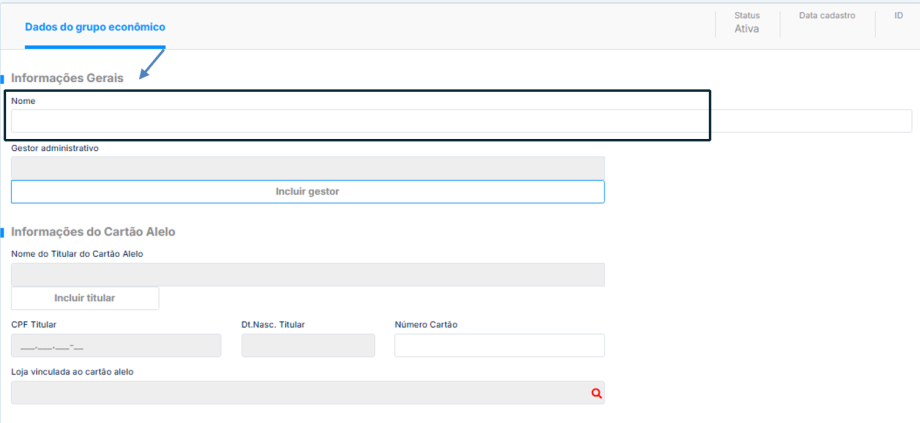
3. Preencher o nome com o nome do responsável do grupo econômico:
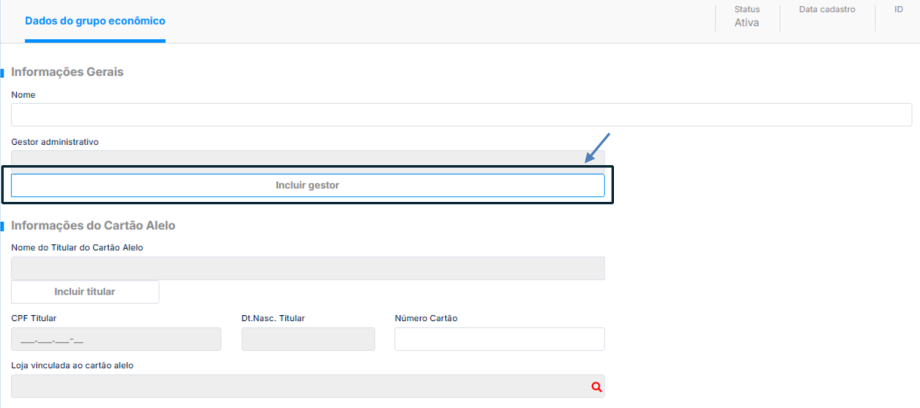
4. Clique em incluir gestor:
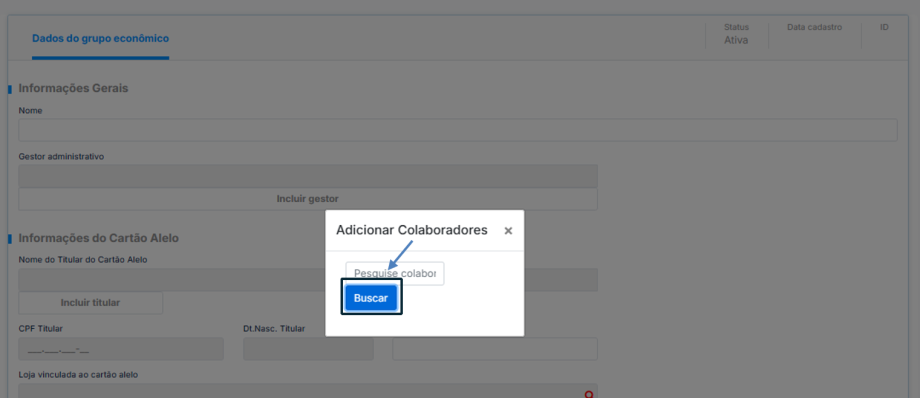
5. Inserir o nome do gestor e clicar em “Buscar”:
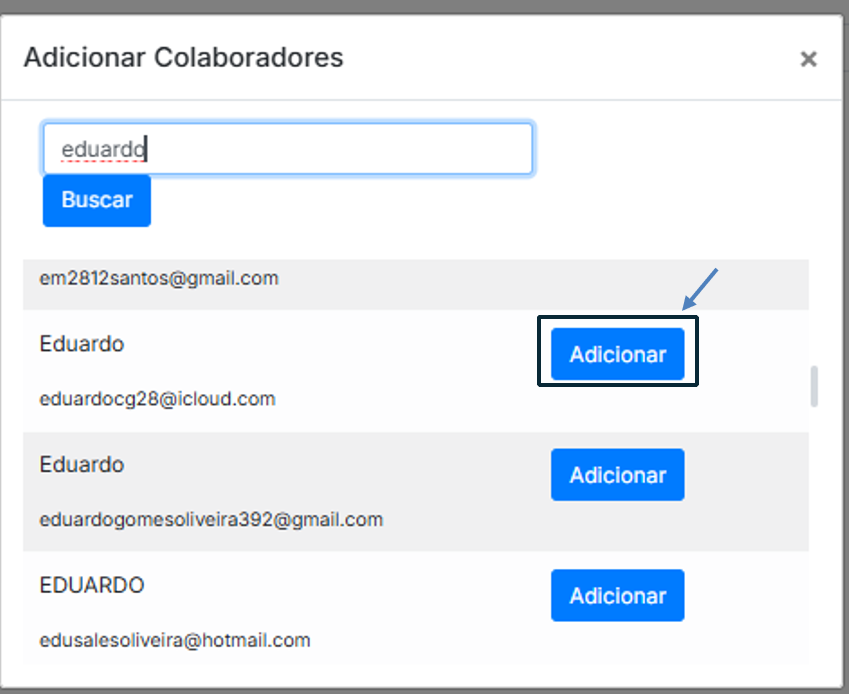
6. Ao localizar o gestor clique em “Adicionar”:
7. Para a solicitação do Cartão Alelo. Clicar em “Incluir titular”:
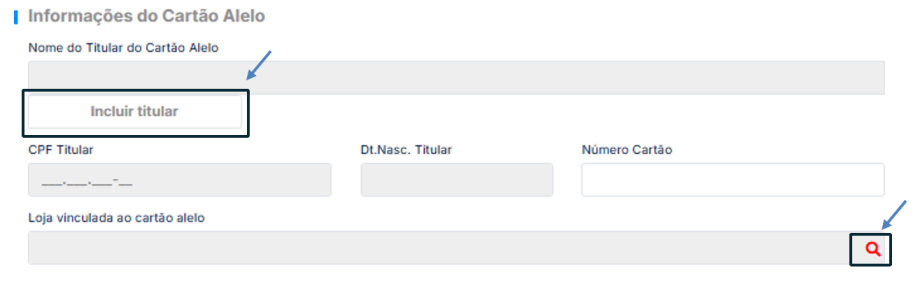
- Inserir o nome de quem será o responsável pelo cartão Alelo [Questionar o associado essa informação]
- Deve ser incluído também a “Loja vinculada do cartão alelo” [Questionar o associado essa informação]
- Inserir o CNPJ da loja e clicar na “Lupa” e depois em “Adicionar”
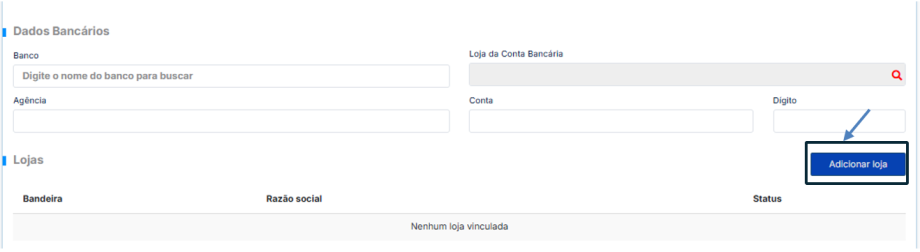
8. Depois é necessário adicionar a loja, clique em “Adicionar loja”:
9. Insira o CNPJ da loja e clique em “Buscar”:
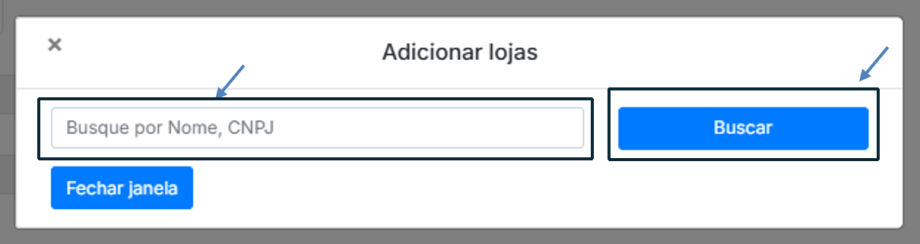
10. Ao localizar a loja, clique em “Adicionar”:
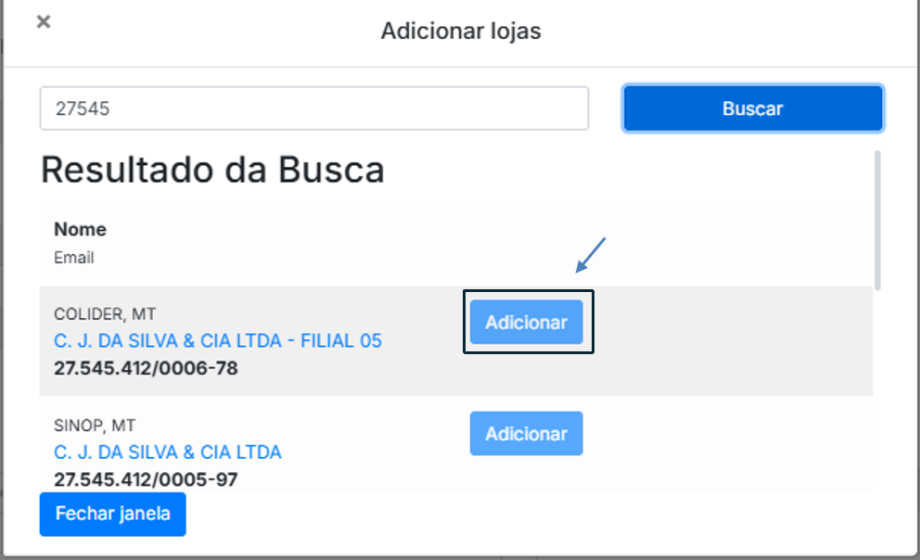
11. Para finalizar, clique em “Salvar informações”:
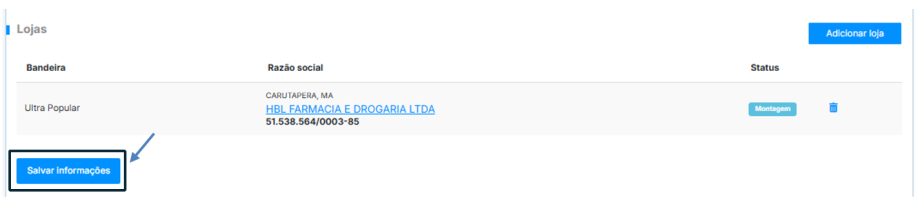
12. Vínculo de Grupo já Existente:
● Caso os nomes pesquisados já possuam um G.E, basta vincular aquele CNPJ ao grupo, basta clicar no botão “Adicionar loja”, buscar pelo CNPJ desejado e salvar para vincular.
OBS: Para Grupos Econômicos de loja conectada e conversão, é necessário encaminhar o e-mail solicitando o envio do cartão alelo para o “Contas a pagar contasapagar@farmarcas.com.br”
Deixe um comentário para melhorar o artigo.