
 IT-SUC-038 – Cadastro de novo CNPJ – Requerimento e Big conecta
| IT-SUC-038 | Instrução de Trabalho | Data: 16/11/2025 Versão: v3 |
|---|---|---|
| Empresa Farmarcas |
Frequência de utilização Diária |
Tempo de execução 20 minutos |
| Elaborado por Suzane Bueno |
Revisado por Leandro Zidoi |
Executado por Sucesso do Associado |
O que é?
É o processo a ser seguido para solicitação de contrato PEC e cadastro no big conecta para lojas.
Quem executa?
Anjo analista – Sucesso do associado
Quando executa?
Será executado sempre que a loja passar por alguma destas fases: mudança de CNPJ, transferência de loja para outro associado (venda), ou troca de ERP, conforme descrito nos processos.
Para execução do requerimento, existem alguns pontos importantes a serem respeitados:
- Sistema Trier: lojas que já possuem o sistema Trier ou que migraram para ele, não precisam solicitar um novo contrato.
- Sistemas Linx (Big e Soft): lojas que migram entre estes erp’s não precisam solicitar requerimento, apenas lojas que saem deles e vão para os demais.
- Sistema Alpha 7: Para lojas que migram para este ERP é necessário preenchimento do requerimento conforme passo a passo.
Onde é feito?
O Anjo Analista deve acessar o Big Conecta e realizar o cadastro do novo CNPJ, conforme o processo estabelecido.
Em seguida, deve-se abrir um chamado no Movidesk para a Febrafar, solicitando a emissão de um novo contrato PEC. No formulário anexo a este processo (Forms), é necessário informar o número do chamado Movidesk e, no 4º passo, selecionar a opção “Loja Nova”.
Porque é feito?
Todo CNPJ quando passa por algum destes processos (mudança de CNPJ, transferência de loja para outro associado (venda) ou troca de ERP) deve passar por uma atualização, tanto contratual quanto no sistema, garantindo assim que ele tenha acesso as ferramentas disponibilizadas pela Farmarcas.
Como fazer?
Cadastro dentro do Big Conecta
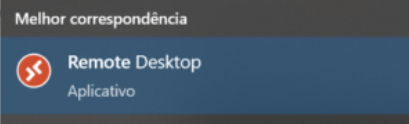
1º – Selecione o Big Conecta em sua máquina.
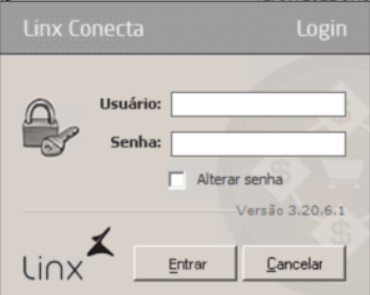
2º – Após acessar, selecione a rede desejada e faça o login.
Login: Farmarcas
Senha: 1234
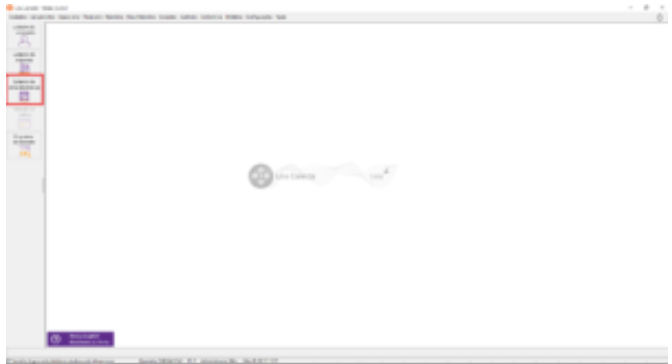
3º – Após isso, clique em “cadastro de estabelecimentos”.
4º – Em seguida, preencha todos os campos, incluindo os “campos adicionais”. Após isso, clique em “salvar”.
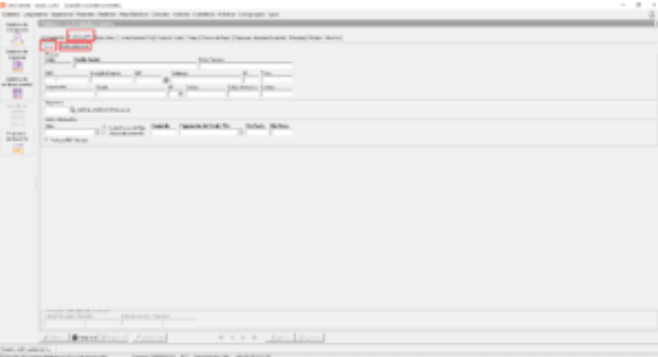
Obs: Será gerado um novo código pelo sistema, este será o novo acesso do Febrafar Analysis, PEC e fidelidade da loja, ele deverá ser informado no requerimento, que será preenchido em seguida. Deverá ser informado ao sistema em casos de troca ou configuração de ERP.
Solicitação
1º – Abra o movidesk e inicie um novo ticket preenchendo o menu lateral da seguinte maneira:
Serviço: PEC > Entrada de loja no PEC – Contrato e Estudo de impacto;
- Categoria: Solicitação de serviço;
- CNPJ: Informar o novo CNPJ;
- Razão Social da Loja: Informar a nova razão social.
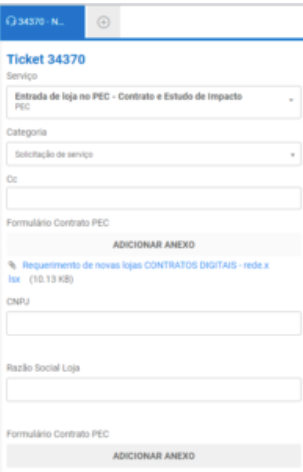
Preencher no Movidesk a melhor opção:
- Loja Nova;
- Conversão.
2º – Abra o forms (acesse aqui o Forms) preencha os seguintes campos:
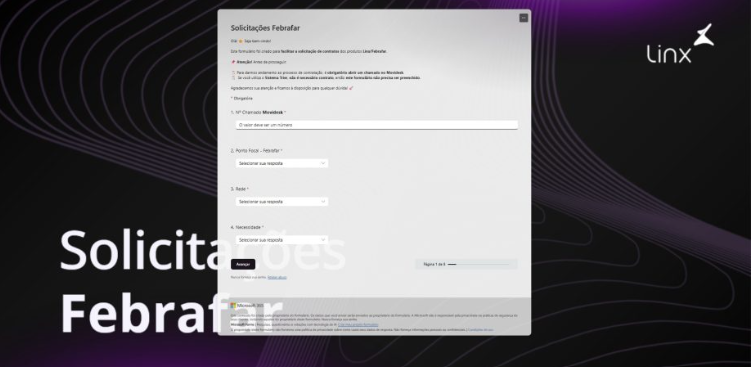
- Nº Chamado Movidesk;
- Ponto Focal – Febrafar;
- Rede;
- Necessidade.
3° – Avance as etapas informando todos os campos corretamente, finalize o processo com “enviar”.
4º Após o cadastramento do novo CNPJ e a assinatura do novo contrato PEC, acesse o sistema do associado para inserir o novo código e validação do link URL correspondente à bandeira e ao sistema utilizado pela loja (anexo ao final deste fluxo).
Segue o link de passo a passo do Satélite para a atualização do novo código PEC de cada sistema. Apenas no caso da Trier o procedimento deve ser feito pelo suporte deles; portanto, basta enviar o novo código ao associado e orientá-lo a entrar em contato com o suporte do sistema para realizar a atualização do código.
Cadastro / Validação do código de acesso e senha no ERP Alpha7
Cadastro / Validação do código de acesso e senha no ERP Softpharma
Cadastro / Validação do código de acesso e senha no ERP BIG
5º Para finalizar o processo, pedir ao associado que realize uma venda-teste no PEC para verificar se está tudo certo.
ANEXO
Google Forms – Solicitações Febrafar
Código URL de cada Bandeira e Sistema (1)
FINALIZAÇÃO DO PROCESSO.
Deixe um comentário para melhorar o artigo.